谷歌浏览器对比排查法:彻底解决网页崩溃与设置异常的实战指南
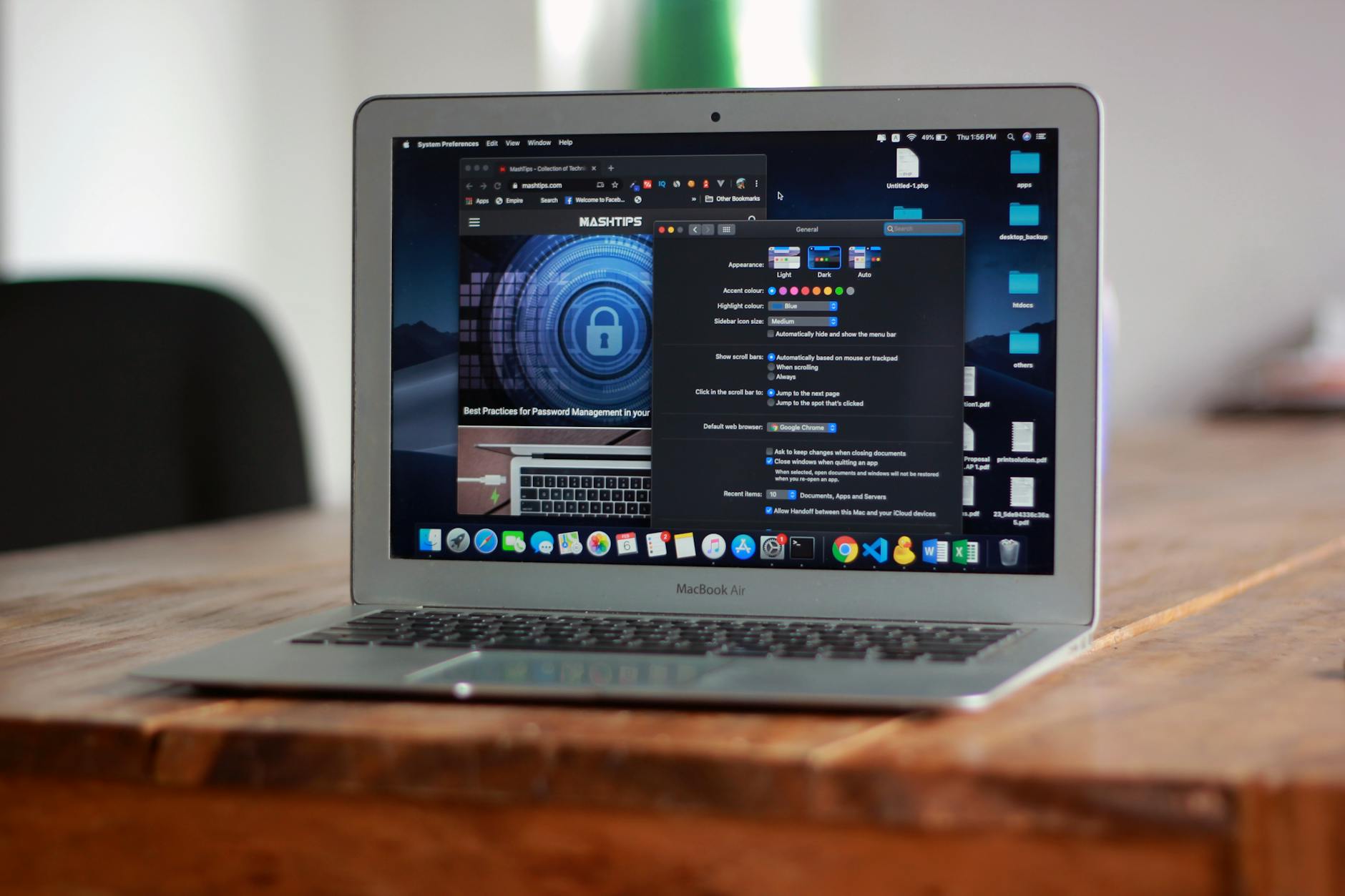
遇到“喔唷,崩溃啦”或网页加载卡死时,盲目重装往往无济于事。本文通过谷歌浏览器对比测试法,深入剖析Chrome正式版与Canary版、以及同内核Edge的底层差异。我们将带你从硬件加速黑屏、插件内存泄漏等真实故障场景入手,精准定位兼容性死结,并提供无损恢复默认设置的硬核排查方案,助你快速恢复生产力。
当你的网页频繁弹出“喔唷,崩溃啦”错误代码(如STATUS_ACCESS_VIOLATION),或者遇到诡异的排版错乱时,常规的清理缓存往往无济于事。此时,引入“控制变量”的排查逻辑才是破局关键。通过不同版本或同内核浏览器的交叉验证,我们能精准剥离出是系统环境、显卡驱动还是用户配置(Profile)出了问题。
跨版本交叉验证:正式版与Canary版的故障隔离
在排查深层内核Bug时,谷歌浏览器对比测试是最有效的手段。自Chrome 110版本起全面放弃Win7/8.1支持后,许多底层API调用发生了变化。如果你在Stable(正式版)中遇到特定企业后台无法加载表单,建议立即下载安装Chrome Canary(金丝雀版)。Canary版拥有独立的安装路径和用户数据文件夹,完全不会干扰正式版。如果同一个网页在Canary版中渲染正常,说明大概率是正式版的用户配置文件(User Data)已损坏,或者是当前版本的已知Bug,而非你的操作系统环境故障。
同内核对决:Chrome与Edge的硬件加速黑屏排查
很多用户在播放B站或YouTube高码率视频时会遭遇浏览器突然黑屏闪退。由于Edge同样基于Chromium内核,进行谷歌浏览器对比Edge的测试能快速锁定显卡驱动问题。如果在Edge中播放正常,但在Chrome中黑屏,问题通常出在Chrome特有的实验性渲染设置上。请在地址栏输入`chrome://flags`,搜索“Choose ANGLE graphics backend”,尝试将默认设置更改为OpenGL或D3D11。这种针对底层图形接口的对比调试,比盲目重装显卡驱动要高效得多。
内存泄漏追踪:隐身模式与访客模式的差异化诊断
遇到浏览器越用越卡、内存占用飙升的情况,我们需要对比不同运行环境下的资源消耗。按下快捷键`Shift+ESC`呼出Chrome自带的任务管理器,观察“Browser”和“GPU Process”的内存占用。接着,分别开启“隐身模式”和“访客模式”进行对比。注意,隐身模式仍可能加载部分被你授权允许运行的扩展插件,而“访客模式”则是绝对纯净的沙盒环境。如果在访客模式下内存曲线平稳,即可断定是某款第三方广告拦截或翻译插件引发了内存泄漏,从而避免了误判为浏览器本身的性能衰退。

终极修复抉择:恢复默认设置与硬核重置的对比
当排查陷入僵局,必须采取重置手段时,理解不同重置深度的差异至关重要。Chrome设置菜单中的“将设置恢复为原始默认设置”只会禁用扩展程序、清除临时Cookie并重置固定标签页,你的书签和密码完好无损。但如果遭遇了顽固的首页劫持或深层注册表篡改,这种软重置往往无效。此时需要对比执行“硬核重置”:彻底关闭浏览器后,导航至`%LOCALAPPDATA%\Google\Chrome\User Data`,将`Default`文件夹重命名为`Default_backup`。再次启动时,Chrome会强制生成全新的配置数据,这是解决配置异常的终极杀招。
常见问题
同样是Chromium内核,为什么某个老旧政企网站在Edge里能用IE模式打开,Chrome却直接报错?
这是因为Edge内置了双核切换机制(调用本地系统自带的Trident内核),而Chrome早已彻底剥离了对旧版ActiveX控件的支持。对于这类兼容性故障,建议直接在Chrome中安装“IE Tab”扩展来模拟旧版渲染环境,而不是耗费时间修改高级设置。
我准备安装Chrome Beta版来测试网页兼容性,它会覆盖掉我现有的正式版书签和历史记录吗?
不会。Chrome的Beta、Dev和Canary测试版本都采用独立的数据存储路径,允许与正式版(Stable)在同一台电脑上共存并同时运行。你可以放心进行对比测试,无需担心生产环境的数据丢失。
网页频繁提示“STATUS_BREAKPOINT”错误,重装浏览器依然无效,该如何验证是否为系统级拦截?
这种断点错误常由第三方杀毒软件的网页防护模块引起。你可以尝试在快捷方式的目标路径后添加启动参数 `--no-sandbox` 进行一次对比测试。如果加参数后网页恢复正常,说明是安全软件与Chrome沙盒机制发生了冲突,请将Chrome主程序加入杀软白名单,测试完毕后务必移除该危险参数。
总结
排查无果?点击获取 Chrome 官方离线安装包进行纯净覆盖安装,或访问我们的高级故障诊断社区了解更多深层错误代码修复方案。